




前言
本文介绍如何配置 Halo 的微信发布插件,将文章一键发布到微信公众号草稿箱。配置过程主要分为以下几步:登录微信开发者平台、进入公众号管理、获取 AppID 和 AppSecret、配置 IP 白名单,以及调整插件中的各项参数。
微信开发者平台地址:
微信开发者平台配置
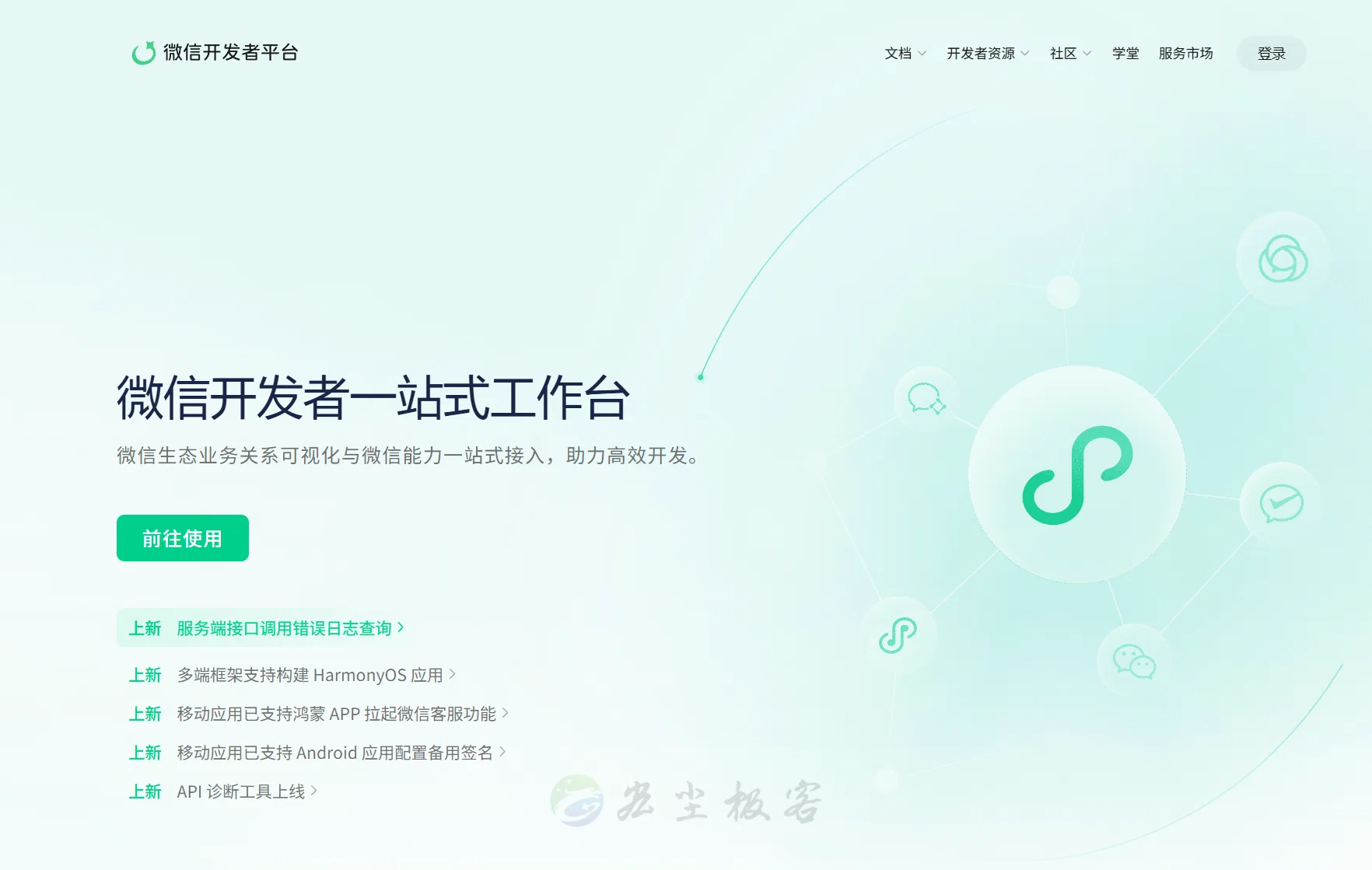
第一步:登录微信开发者平台
打开浏览器访问
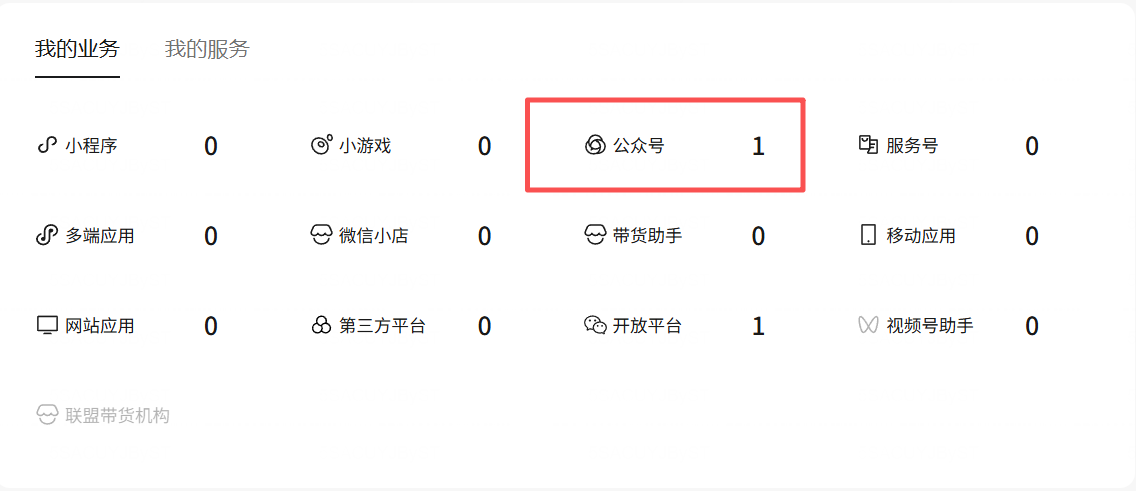
第二步:进入公众号管理
登录后在左侧菜单或首页的「我的业务」中找到已关联的公众号,点击进入该公众号的管理页面。
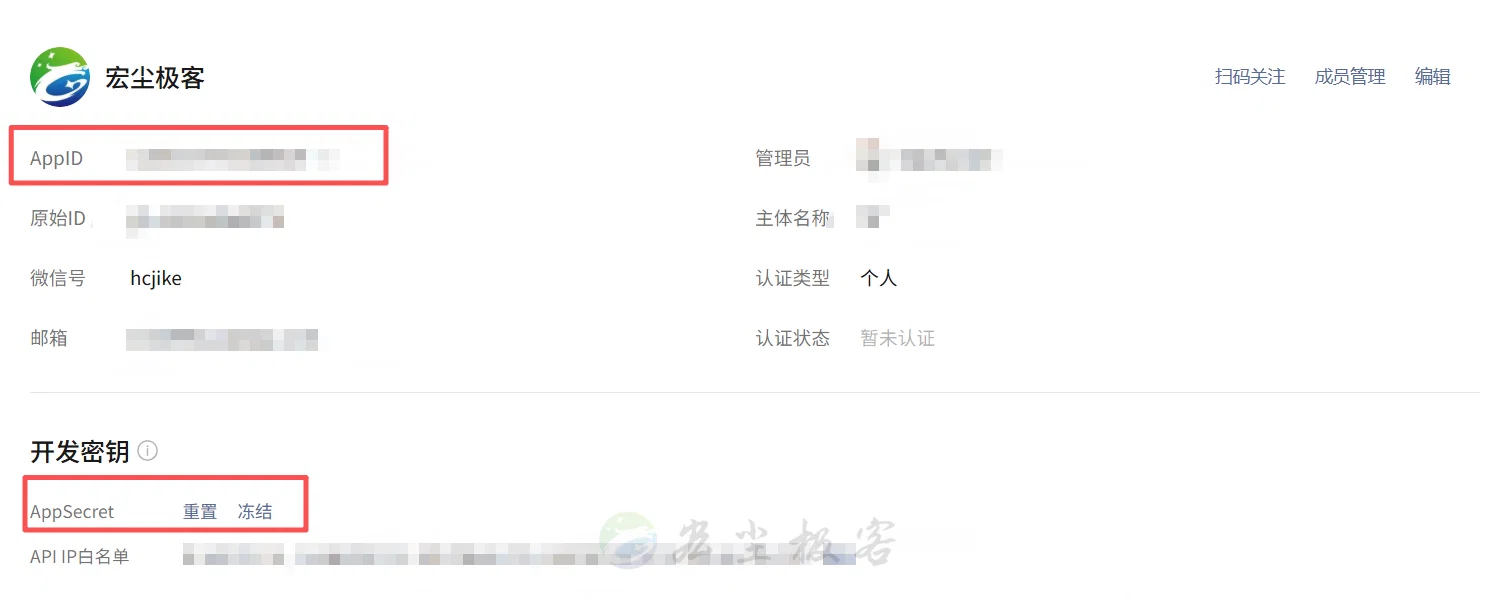
第三步:获取 AppID 和 AppSecret
进入公众号管理页面后,在左侧导航中找到「开发」→「基本配置」,即可看到该公众号的 AppID(开发者 ID)和 AppSecret(开发者密钥)。将这两个值分别填入 Halo 插件配置中对应的输入框。
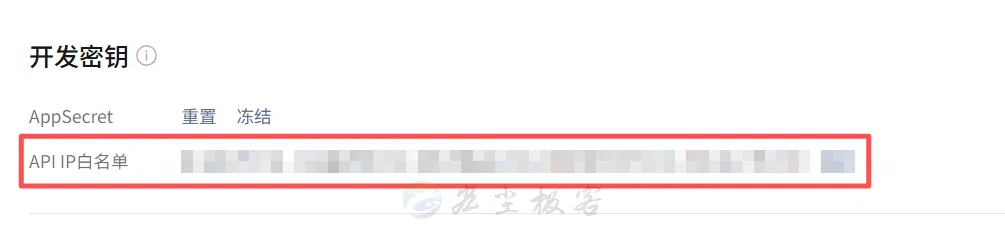
第四步:配置 IP 白名单
在「基本配置」页面中,找到 IP 白名单 设置项,将运行 Halo 的服务器的实际公网 IP 地址填入其中。这一步非常重要:如果未配置 IP 白名单,后续调用微信 API 时会校验失败,导致发布功能无法正常使用。
插件配置
微信公众号配置
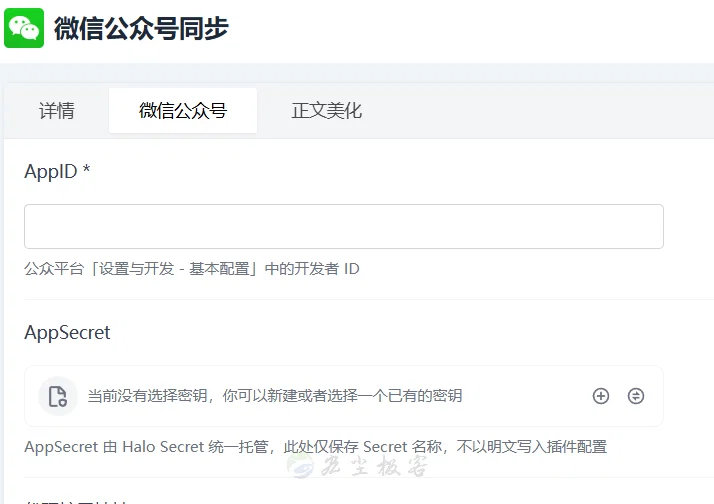
将获取到的 AppID 和 AppSecret 分别填入上图中对应的输入框。
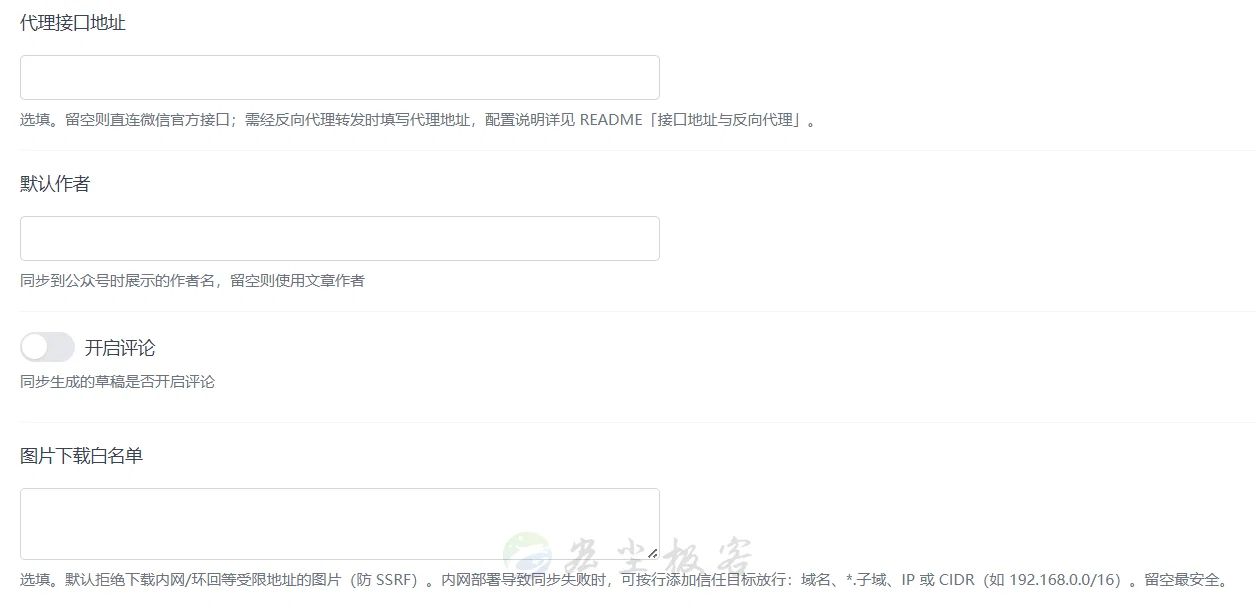
代理接口地址:填写具有固定 IP 的代理服务器地址,非内网部署 Halo,留空即可。
默认作者:一般留空即可,若你的站点有多人发布文章或发布文章的账户名不是想要发布到微信的用户名时,可填写固定名称。
开启评论:发布到草稿的文章是否默认开启评论选项。
图片下载白名单:Halo 部署在内网时,图片上传由于安全策略全部都被禁止访问了,因此需要填写实际的 Halo 内网访问域名或 IP 地址;若使用内网的图库软件,则也要把图库地址填入,避免无法访问图片导致下载上传失败。
正文美化配置
以下配置项请按说明修改,所有配置均不允许为空。
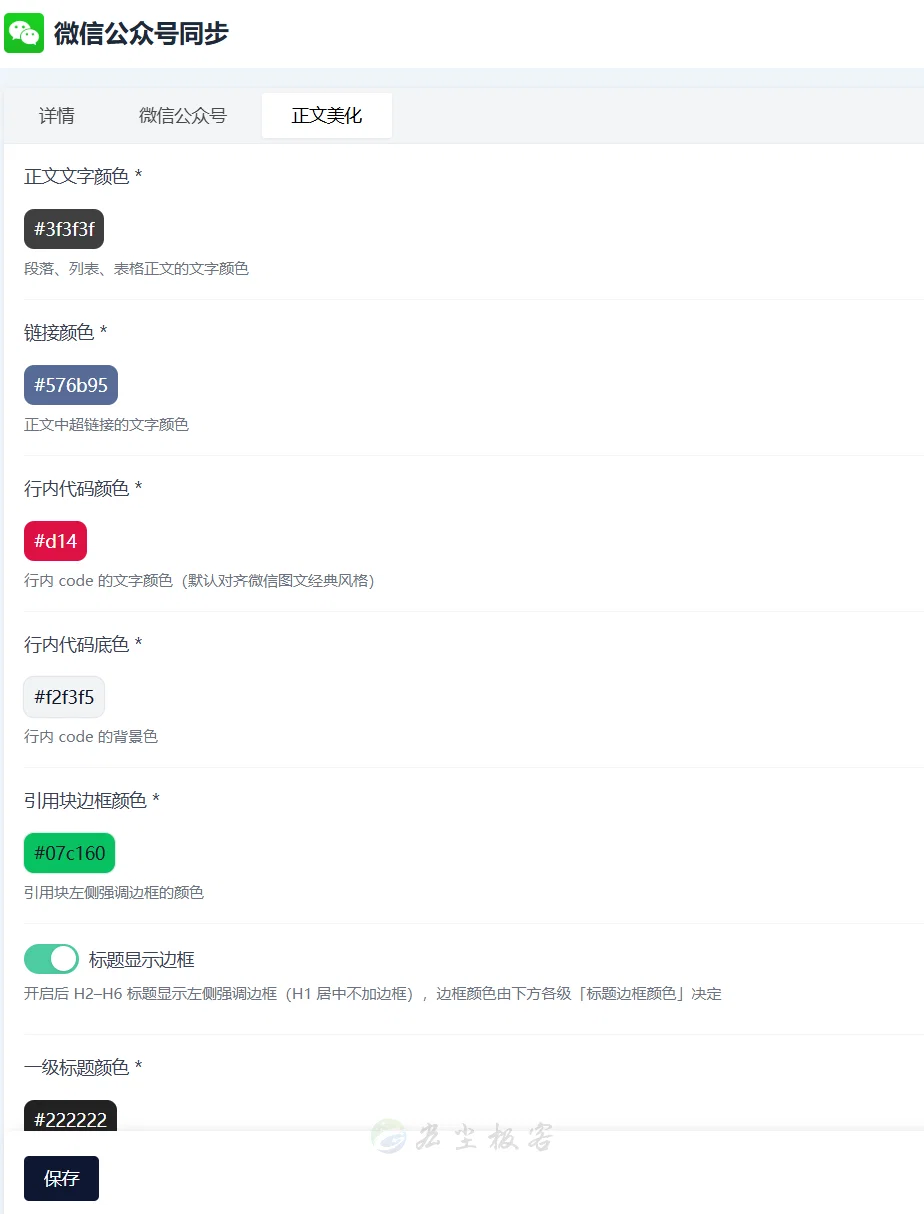
受微信平台限制,文章默认排版无法完整同步至草稿箱。代码块默认采用微信原生风格,若原文包含高亮等标记,同步到草稿后代码块也会保留这些标记,需手动清除。
发布文章到微信公众号
完成上述配置后,即可在 Halo 中将文章一键发布到微信公众号草稿箱。以下是具体的操作流程。
选择文章并发布
在 Halo 后台的文章列表中,找到需要发布的文章,点击“···”的操作菜单中,选择「同步到微信公众号」按钮。插件会自动将当前文章内容转换为微信公众号兼容格式,并推送到公众号草稿箱。
查看发布状态
点击发布后,Halo 会显示发布进度提示。发布成功后,可以在文章编辑页面看到成功状态提示。如果发布失败,页面会显示具体的错误信息,可根据错误提示对照下文的「常见问题排查」章节进行修复。
在微信公众号后台确认
登录微信公众号后台,进入「内容与互动」→「草稿箱」,即可看到从 Halo 推送过来的文章草稿。在草稿箱中可以进行预览、编辑和群发等操作。建议在正式群发前先使用微信预览功能,在手机上确认排版效果是否满意。
微信公众号同步插件配置指南
https://www.hcjike.com/archives/xUHK8JT1